 MOCHI
MOCHI
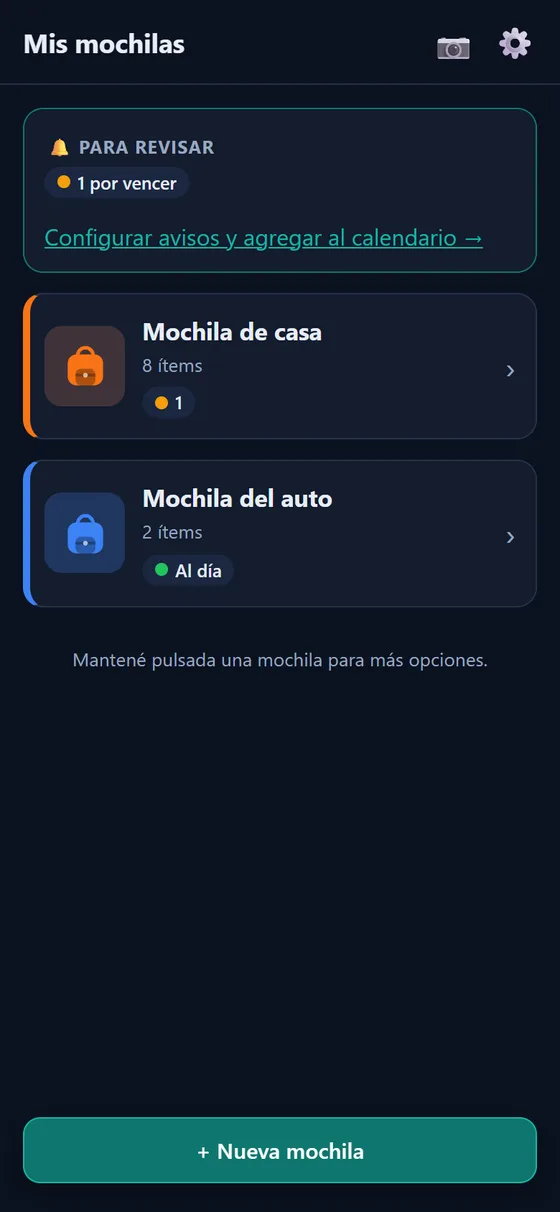
Un semáforo, no una planilla
Verde, amarillo o rojo. De un vistazo sabés si esa mochila está lista o si hay algo para reponer.
Saber qué tenés adentro y qué se te está por vencer, sin abrirla y revisar bolsillo por bolsillo. Gratis, sin cuentas y sin conexión.
Se abre en el navegador. Si querés, se instala en el teléfono como una app más.
El agua vence. Las pilas se descargan. Los remedios caducan. Y uno se entera el día que la necesita. MOCHI se encarga de la parte aburrida: recordar qué hay y avisarte antes.
Verde, amarillo o rojo. De un vistazo sabés si esa mochila está lista o si hay algo para reponer.
Los vencimientos se agregan a tu calendario, así la alarma suena aunque la app esté cerrada. También en iPhone.
Escaneá el código de barras y el nombre se completa solo. O dictalo por voz, si tenés las manos ocupadas.
La de casa, la del auto, la de cada chico. Cada una con su color: si no le ponés foto, su ícono se pinta de ese color para que la reconozcas de un vistazo.
Elegís un nivel y los riesgos de tu zona, y MOCHI te sugiere qué debería tener esa mochila.
Un código para imprimir y colgar de la mochila, con tus datos de contacto. Lo lee cualquier teléfono.
Cinco pantallas alcanzan para entenderla. Estas son capturas reales de la app.
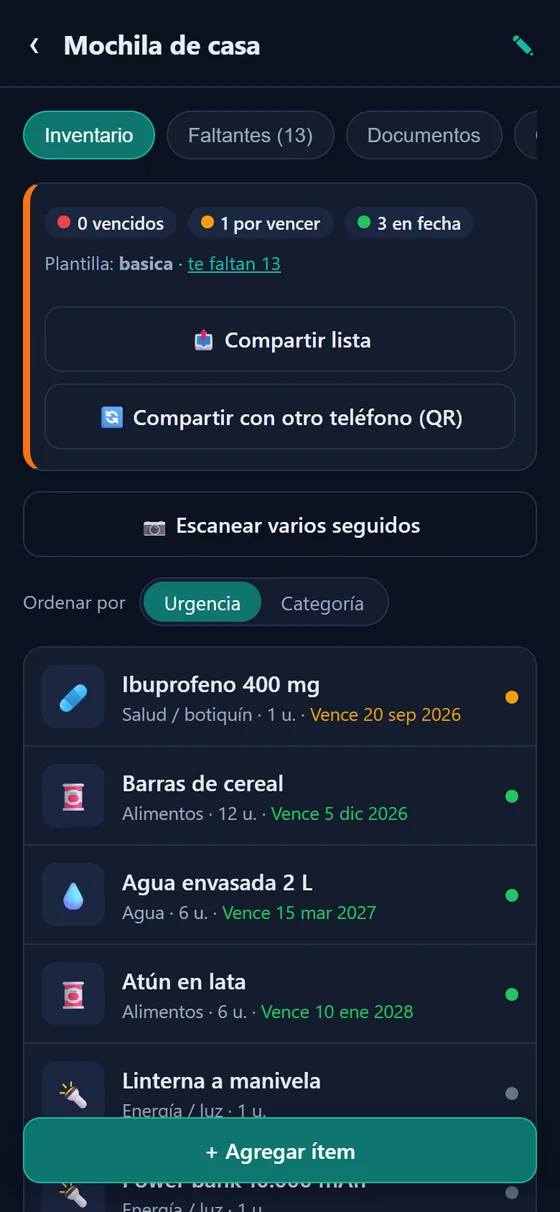
Escaneando el código de barras, dictando por voz o a mano. Lo importante es la fecha de vencimiento: es lo que hace funcionar todo lo demás.
La lista se ordena sola por urgencia: primero lo vencido, después lo que está por vencer.
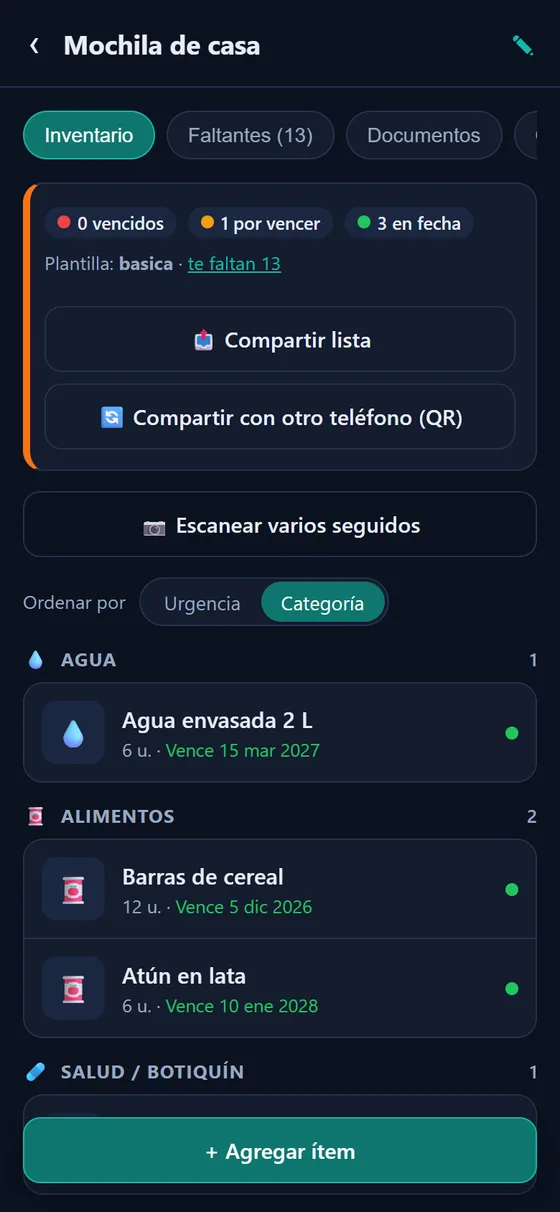
Por urgencia para saber qué reponer, o por categoría para revisar la mochila rubro por rubro. Se cambia con un toque y la app se acuerda de cómo lo dejaste.
Agrupado, adentro de cada rubro sigue mandando la urgencia: lo vencido nunca queda escondido entre lo demás.
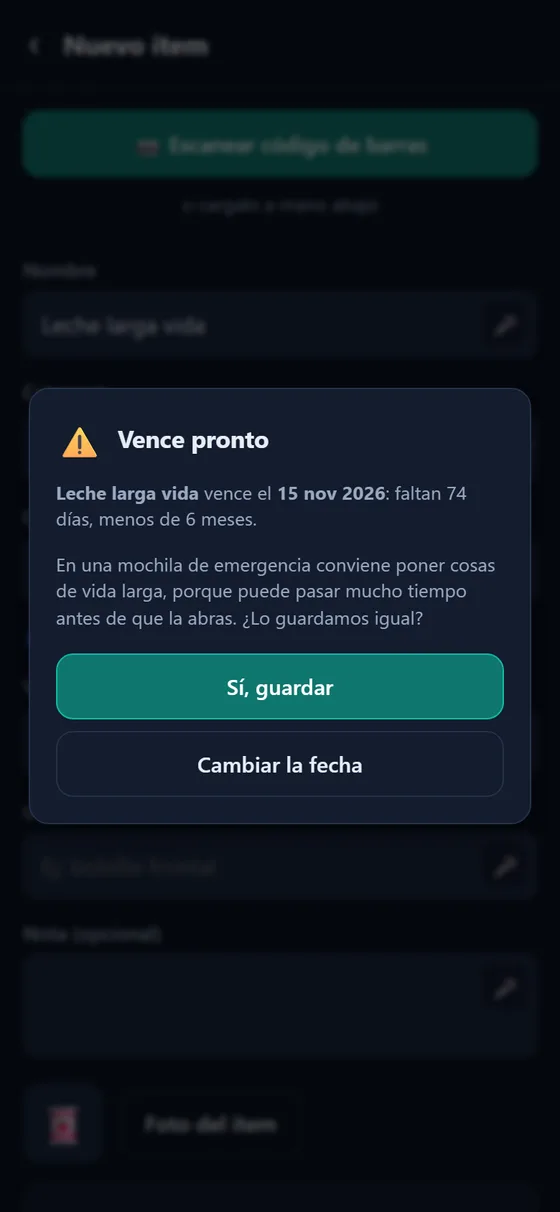
Si cargás comida, agua o algo del botiquín sin fecha, MOCHI te lo hace notar. Y si vence en menos de seis meses, te lo dice antes de guardar: en una mochila de emergencia conviene poner cosas de vida larga.
Son sugerencias, no bloqueos. Siempre podés guardar igual.
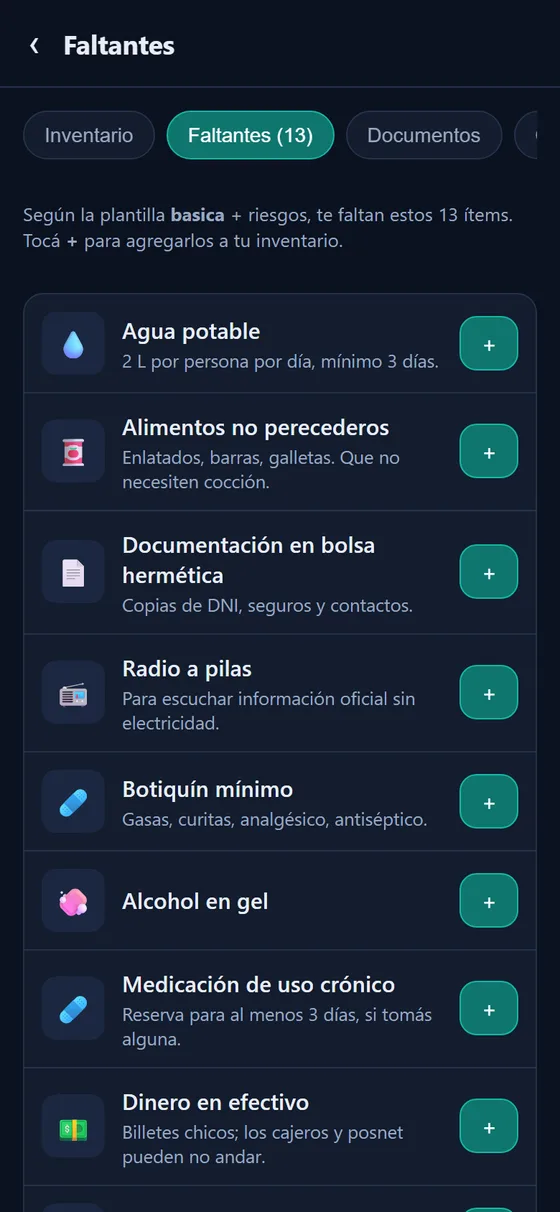
Según el nivel que elijas y los riesgos de tu zona —sismo, inundación, cortes de servicios—, MOCHI arma la lista de lo que debería tener esa mochila y te marca lo que todavía no cargaste.
Agregás cualquiera de esos elementos con un toque.
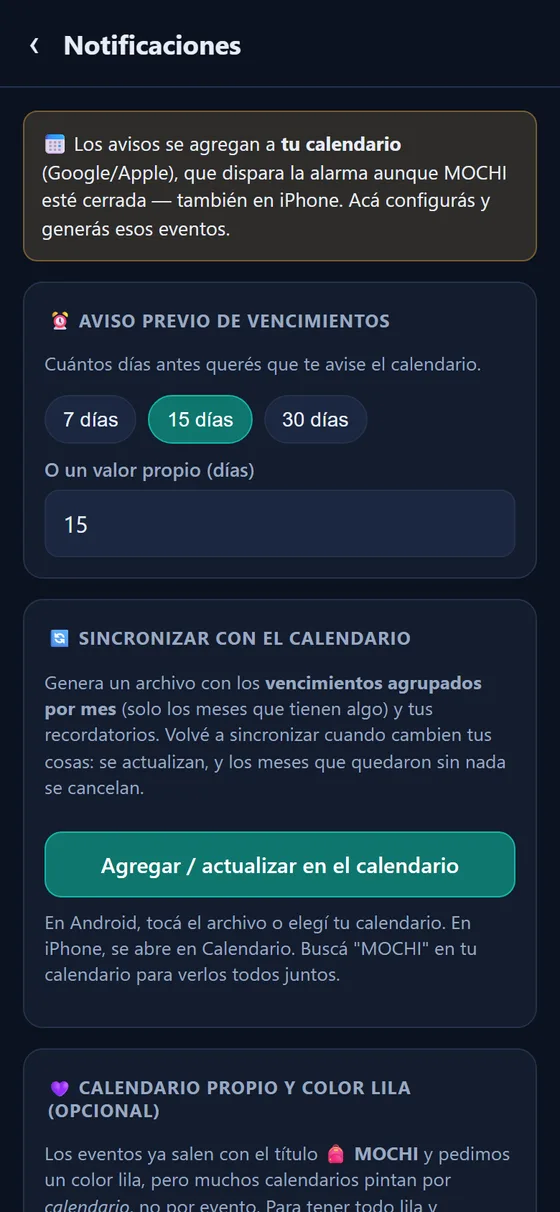
MOCHI manda los vencimientos a tu calendario, el de Google o el de Apple. Es lo más confiable: la alarma suena aunque la app esté cerrada.
También podés ponerte recordatorios propios: revisar la mochila cada seis meses, recargar la batería cada tres.
MOCHI no guarda tus datos en ningún servidor. No es una promesa de política de privacidad: es cómo está hecha la app. Todo vive en tu teléfono.
No está en las tiendas de aplicaciones: se agrega desde el navegador, en dos toques. Queda con su ícono en la pantalla de inicio y se abre como cualquier otra app. La app te lo ofrece sola: al entrar aparece un cartel con el botón para instalarla —y en iPhone, con el paso a mano, que es el único camino que da Safari—. Si lo cerrás vuelve la próxima vez, y cuando ya está instalada no aparece más. Si preferís hacerlo por tu cuenta, acá está el camino en cada sistema.
Si querés el detalle completo, está el manual de uso en PDF.
Sí, y no tiene compras dentro ni versión paga. No hay publicidad ni recolección de información personal: no hay nada que cobrarte ni nada que vender.
Solo para buscar un producto al escanear su código de barras. Todo lo demás funciona sin conexión, incluso con el teléfono en modo avión.
Sí, de dos maneras: por QR, poniendo los dos teléfonos frente a frente, o exportando un archivo para mandar por mail o WhatsApp. Podés compartirla para que la otra persona solo la vea, o para que también la edite.
Exportás la copia de seguridad en el viejo, pasás el archivo al nuevo y lo importás desde Ajustes. Se lleva todo: mochilas, ítems, fotos y documentos.
Sí, y se guardan en alta resolución para que puedas leerlos ampliando la foto. Son datos sensibles: quedan solo en tu teléfono, pero si hacés una copia de seguridad, esa copia los lleva adentro. Guardala en un lugar de confianza.
No. Borrar siempre pide confirmación justamente porque no hay vuelta atrás. Lo único que te salva es tener una copia de seguridad reciente.
Es un código que imprimís y colgás de la mochila, con el mensaje que vos escribas: a quién avisar, alergias, medicación. Quien lo escanee con cualquier cámara lo lee al instante, sin instalar nada y sin internet.
Una mochila a medio cargar ya es mejor que ninguna.